Pour une seule facture, c’est simple : on ouvre le document, on demande les colonnes, on exporte. Ça se complique sur un lot qui mélange fournisseurs et formats, quand il faut garder les références exactes, ne pas compter deux fois la même pièce et retrouver le PDF qui justifie chaque ligne.
Lire le texte est la partie facile. Le travail consiste à ranger les valeurs dans les colonnes qu’attend votre fichier Excel ou CSV et à contrôler leur cohérence avant l’import.
Tous les fournisseurs, documents et chiffres de ce guide sont fictifs. Les montants illustrent des calculs de contrôle et ne valent pas conseil fiscal ou comptable : les règles d’import et d’arrondi se définissent avec la personne responsable de votre environnement métier.
1. Définir le tableau attendu avant de lire les PDF
Une même facture ne donne pas le même tableau selon l’usage : une saisie comptable demande le fournisseur, la date, les totaux et la taxe ; un contrôle de livraison, les articles, les quantités et les unités.
Commencez donc par le fichier de destination : récupérez son modèle d’import ou un fichier déjà accepté, puis fixez les champs obligatoires, leurs types et les conventions (devise, format de date, séparateur décimal, unité de quantité).
Gardez séparées les valeurs lues sur le document et les valeurs calculées. Si vous recalculez un total pour le contrôler, conservez aussi le total lu, sinon un écart devient impossible à expliquer.
En pratique, chaque ligne du tableau garde au minimum le fournisseur, le numéro et la date de la facture, les montants lus et le fichier d’origine. C’est ce dernier qui permet de vérifier une valeur en un clic.
2. Choisir la meilleure source disponible
Un PDF peut contenir du texte sélectionnable, une image scannée ou des données structurées. Avant de faire lire l’image par une IA, regardez s’il existe une source plus simple.
La meilleure est un export du logiciel du fournisseur ou un fichier structuré autorisé. Une facture Factur-X, par exemple, contient un PDF lisible et des données qu’un logiciel lit directement ; vérifiez sur le fichier qu’elles sont présentes et assez détaillées. Source : FNFE-MPE, Factur-X.
Si le PDF contient des tableaux réguliers, une extraction classique peut suffire : Power Query, l’outil d’import de données intégré à Excel, lit les tableaux d’un PDF si votre version le permet. Testez les tableaux obtenus. Documentation Microsoft.
Un scan passe par la reconnaissance de caractères (OCR) ou par une IA qui lit l’image. Dans les deux cas, contrôlez les chiffres, la colonne où chaque valeur est rangée et ce qui manque.
| Source | Premier mécanisme à examiner | Limite typique |
|---|---|---|
| Export structuré | Import et vérification des colonnes attendues | Champs incomplets ou conventions différentes |
| Factur-X | Lecture des données contenues dans le fichier, puis rapprochement | Données incomplètes ou à vérifier |
| PDF avec texte | Extraction de texte ou de tables | Colonnes fusionnées, ordre de lecture |
| PDF scanné | Reconnaissance de caractères (OCR) ou lecture de l’image | Caractères ambigus, qualité du scan |
| Lot mixte | Classement puis parcours adapté | Un seul mécanisme ne couvre pas tous les cas |
Un format structuré se lit plus facilement par un logiciel, mais il se contrôle comme le reste : rien ne garantit que ses données correspondent à votre besoin, au bon document ou au bon fournisseur.
3. Construire un parcours qui laisse des traces
Donnez à chaque lot un identifiant et la liste des fichiers attendus. Pour chaque fichier, gardez l’original et un statut de traitement. Si vingt fichiers reçus produisent dix-neuf sorties, vous savez lequel manque et à quelle étape il s’est arrêté.
Chaque document suit une voie contrôlable
Le statut du document et sa source restent accessibles à chaque étape.
L’IA prépare les données. Des contrôles déterministes (des formules qui donnent toujours le même résultat) vérifient ensuite les types, les champs obligatoires et les calculs ; une personne du métier tranche les cas ambigus. L’export ne contient que les données prévues pour l’import visé, avec un journal des rejets et des corrections.
Les exceptions vont dans une sortie à part, avec leur statut et leur motif. Une ligne rejetée ne doit ni disparaître ni entrer dans le fichier d’import sans signalement.
4. Donner des consignes qui autorisent l’absence
Laissez à l’IA le droit d’écrire « absent », « illisible » ou « contradictoire ». Si on lui demande de remplir toutes les colonnes, elle risque de compléter une date ou une devise par une valeur plausible et fausse.
Précisez aussi que les documents sont des sources de données et pas des instructions : un document peut contenir du texte qui cherche à orienter l’IA (l’injection de consignes). Gardez les documents séparés des règles et limitez ce que l’IA peut faire : ni paiement, ni écriture, ni envoi. Le guide sur les connexions explique cette séparation.
5. Contrôler les formats et les identifiants
On ne fait jamais de calcul sur un numéro de facture : la référence 000124-A doit rester du texte. Un code-barres peut aussi commencer par zéro ; déclarez la colonne en texte dans Excel, sinon le zéro disparaît.
03/04/2026 désigne le 3 avril en France et le 4 mars aux États-Unis. Conservez la valeur lue, établissez le format du document, puis convertissez en date ISO. Une date absente ne se remplace pas par la date du traitement.
Pour les montants, fixez le traitement de la virgule décimale, des espaces et des séparateurs de milliers : 1 250,40 se lit sans hésiter, 1,250 vaut 1 250 ou 1,25 selon la convention. Écrivez la règle de conversion et testez-la sur les formats que vous recevez.
Quand des codes GS1 sont présents, leur chiffre de contrôle détecte certaines erreurs de saisie. Un code bien formé peut quand même désigner un autre produit : rapprochez-le aussi de votre référentiel. Source : GS1, calcul du chiffre de contrôle.
6. Vérifier les montants avec des calculs déterministes
Les additions et les écarts se calculent dans le tableur, sur des nombres décimaux, avec une règle d’arrondi fixée à l’avance. L’IA prépare les champs, le tableur calcule.
Prenons un exemple fictif : total HT lu de 1 000,00 €, taxe lue de 200,00 €, total TTC lu de 1 200,00 €. Le contrôle donne 1 000 + 200 − 1 200 = 0,00 €. Si le TTC extrait est 1 280,00 €, l’écart de −80,00 € déclenche une vérification.
Cette égalité suppose que le HT, la taxe et le TTC couvrent les mêmes éléments. Une remise, des frais, un acompte, une retenue ou un arrondi demandent une autre règle, et c’est la lecture du document qui dit laquelle.
| Contrôle | Calcul ou vérification | Si un écart apparaît |
|---|---|---|
| Totaux | HT + taxes + autres éléments définis − TTC | Ouvrir la pièce et identifier la composition |
| Quantité et prix | Quantité × prix, selon l’unité et les remises | Vérifier conditionnement et prix net |
| Détail et en-tête | Somme des lignes comparables − total de référence | Chercher ligne omise ou double comptage |
| Devise | Valeur explicite dans le document | Isoler la pièce si elle manque |
| Référence | Valeur extraite contre référentiel approuvé | Traiter une correspondance ambiguë |
Fixez les tolérances avec le responsable métier ; un seuil de 0,01 € sert ici d’illustration fictive. Selon le contrôle, un centime d’écart peut révéler une erreur de structure ou venir d’un arrondi que l’on sait expliquer.
7. Détecter les doublons sans supprimer des documents légitimes
Le même fichier envoyé deux fois se repère facilement. C’est plus délicat quand la même facture arrive sous deux noms différents, ou quand deux fournisseurs utilisent le même numéro.
Comparez le fournisseur, le numéro et le type de document. La date, la devise et le montant aident ensuite à examiner un conflit. Ne supprimez jamais une ligne au seul motif que son numéro de facture existe déjà.
Une facture corrigée peut reprendre une référence déjà vue. Conservez l’historique et fixez quelle version est admise : le contrôle signale le cas, une personne décide.
8. Un exemple de lot, de la réception à l’export
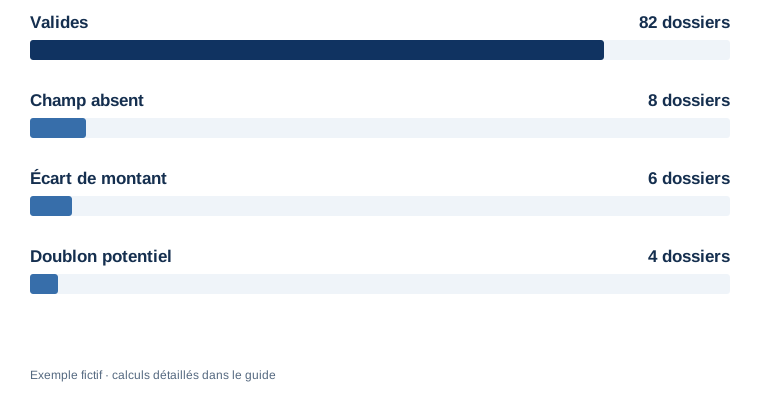
Imaginons un lot fictif de 100 factures. Les contrôles répartissent les documents en quatre catégories exclusives : 82 valides, 8 avec un champ obligatoire absent, 6 avec un écart de montant et 4 présentant un doublon potentiel.
100 documents traités, 82 validés à la première passe
Catégories exclusives, avant la revue des exceptions.

Lire les valeurs du graphique
| Repère | Valeur |
|---|---|
| Valides | 82 dossiers |
| Champ absent | 8 dossiers |
| Écart de montant | 6 dossiers |
| Doublon potentiel | 4 dossiers |
Les 18 exceptions ne sont pas forcément des factures fausses, mais chacune demande une décision. Après revue, certaines sont corrigées et validées ; un doublon confirmé est isolé avec son motif ; une pièce incomplète peut demander un message au fournisseur.
L’indicateur de ce lot est donc 82 % de dossiers validés à la première passe. « 100 % des factures traitées » mesure la couverture ; 82 % mesure ce qui est utilisable sans reprise. Suivez les deux.
Côté temps, toujours en fictif : traitement manuel de 100 pièces à 6 minutes chacune = 600 minutes. Nouveau parcours : préparation de lot 25 minutes, contrôle courant 100 × 1 minute, reprise des 18 exceptions 18 × 5 minutes = 215 minutes. Gain sur ce lot : 385 minutes, soit 6 h 25. Ce total laisse de côté le temps machine et le coût de l’outil, à examiner à part.
9. Préparer un import Excel ou CSV qui conserve les données
Un fichier CSV (du texte, une ligne par enregistrement, un séparateur entre les colonnes) est simple, mais il ne garde pas le type des colonnes comme un classeur Excel. L’ouverture directe dans Excel peut interpréter les références comme des nombres, transformer les dates ou utiliser le mauvais séparateur.
Notez l’encodage (en général UTF-8, pour que les accents s’affichent), le séparateur de colonnes et la convention décimale. Dans Excel, passez par l’import et déclarez le type des colonnes, surtout des identifiants. Testez une référence qui commence par zéro et un montant à décimales.
Gardez les valeurs numériques dans des colonnes propres : une devise dans une colonne séparée est plus facile à traiter qu’un montant écrit 1 200 €. Un texte long ou un retour à la ligne doit être encadré par des guillemets dans le CSV, sinon les colonnes se décalent. Enfin, un texte venu d’un document externe qui commence par « = » peut être pris pour une formule par le tableur : neutralisez ces champs avant l’export.
Avant l’import, contrôlez le nombre de documents et de lignes, les totaux comparables et les statuts. Après l’import, rapprochez ce que le logiciel a accepté et ce qu’il a rejeté : un fichier exporté sans erreur peut encore être refusé en partie à l’import.
10. Le contrôle dans le modèle Excel
Le modèle Excel à télécharger reprend ces contrôles avec des formules, sans programmation. Pour chaque facture, il calcule l’écart entre total HT + taxe et total TTC et signale les lignes à vérifier ; il repère aussi les numéros de facture en double chez un même fournisseur, et chaque ligne garde le fichier et la page d’origine.
Une ligne sans alerte veut seulement dire que cette égalité tient. La facture peut quand même être fausse, non conforme fiscalement ou non autorisée au paiement : une personne valide avant l’import.
Télécharger le modèle Excel : contrôle des factures. Les lignes d’exemple sont fictives et ne sont pas destinées à un import comptable réel.
11. Tester les cas qui font tomber les extractions
Réunissez des cas avec colonnes multi-pages, en-tête répété, ligne de remise, prix par lot, symbole ambigu et scan difficile. Incluez aussi un document hors périmètre pour vérifier qu’il est reconnu comme tel.
Écrivez le résultat attendu de chaque cas avant l’extraction. Comptez ensuite les champs justes, les dossiers utilisables, les abstentions (valeurs laissées vides à raison) et le temps complet. Le guide d’évaluation en équipe explique pourquoi un taux moyen peut masquer des erreurs bloquantes.
La vitesse de l’IA compte peu si chaque cellule doit ensuite être relue sans lien vers la source : le temps gagné à la génération se reperd à la vérification. Placez le document, la page et le motif d’alerte à côté de la donnée à vérifier.
Questions fréquentes
Peut-on supprimer la relecture ?
Non, pas entièrement. Après évaluation, la relecture peut se concentrer sur les champs et les catégories à risque, mais une personne valide toujours avant l’import. Ce choix dépend du risque, des contrôles et de l’environnement d’import ; une seule démonstration réussie ne suffit pas à le faire.
Un score de confiance à 98 % suffit-il ?
Un score n’est utile que si l’on sait ce qu’il mesure et s’il a été comparé aux erreurs constatées (sa calibration). Quand l’IA annonce 98 % de confiance, ce chiffre n’a pas été mesuré sur vos factures ; la source, le format et la cohérence des montants, eux, se vérifient.
Faut-il utiliser l’IA pour tous les fournisseurs ?
Non. Un fournisseur qui envoie un export propre passe par un import classique ; un autre demande une lecture du PDF. Le parcours choisit la méthode adaptée à chacun et produit les mêmes colonnes en sortie.
Qu’est-ce qui doit rester dans l’entreprise ?
Les originaux, les règles d’import, le référentiel, les corrections et les décisions de validation doivent rester accessibles aux personnes autorisées. Vérifiez les conditions de traitement des données et l’environnement avant de déposer les pièces dans un service externe.
Sources et prolongements
- FNFE-MPE, Factur-X : format qui associe un PDF lisible et des données structurées.
- Microsoft, Connecteur PDF Power Query : lecture des tableaux d’un PDF depuis Excel, selon la version.
- GS1, Chiffre de contrôle : contrôle de structure des identifiants concernés.
- CNIL, Utilisation de l’IA générative : encadrement des données et usages.
Pour voir le périmètre d’un dossier documentaire, consultez le cas d’extraction de factures fournisseurs. Pour organiser votre propre parcours, découvrez l’accompagnement (le traitement des factures peut en être le premier processus) et le guide de mesure des gains.
Vous souhaitez appliquer cette méthode à vos dossiers et à votre équipe ? On en parle 15 minutes, en visio, sur vos vrais dossiers.
Réserver 15 min gratuites →En visio · partout en France